Australia ja Uusi-Seelanti Universaali 5G eSIM | Täysi paketti | 10 GB | 30 päivää | Itselaskutus | QR-koodi

Australia ja Uusi-Seelanti Universaali 5G eSIM | Täysi paketti | 10 GB | 30 päivää | Itselaskutus | QR-koodi

5,0/5
Erinomainen
(2 arvostelua)
62 varaus(ta)
Käytä milloin tahansa voimassaoloaikana
Varausvahvistus
Ilmainen peruutus 00.00, 1 päivä kello viimeinen voimassaolopäivä mennessä
Alkaen
19,92 EUR
Laitteen tiedot

Tuotekuvaus

Signaalin peittoalue

Sovellettavat maat/alueet: Australia, paikallinen verkko-operaattori: Telstra-5G

Uusi-Seelanti, paikallinen verkko-operaattori: Spark-5G

Oston jälkeen eSIM-QR-koodi lähetetään sähköpostiosoitteeseesi 3 minuutin kuluessa.

Tuotteen tiedot

Näytä vähemmän
Mitä sisältyy
eSIM-datapaketti
Käyttöohjeet
Käyttöohjeet
Aktivointiohjeet
Aktivoinnin jälkeen pakettipäivät lasketaan luonnollisten päivien perusteella (aktivointipäivä lasketaan yhdeksi päiväksi).
[Asenna eSIMin asennus] Tapa 1
※ Jos käytät iPhonea ja olet päivittänyt iOS 17.4:ään tai uudempaan, voit asentaa sen yhdellä napsautuksella Trip.com-sovelluksen kautta (jos et voi tehdä tätä, varmista, että olet päivittänyt sovelluksen ja iOS-järjestelmäsi).
• iPhone: Ota mobiilidata käyttöön ja lisää eSIM
• Android: Asetukset > Verkko ja internet > SIM-kortti > Lisää eSIM (vaiheet voivat vaihdella hieman merkistä riippuen)
Tapa kaksi eSIMin asentamiseen
1. Avaa Trip.com-sovellustilauksessasi oleva QR-koodiliite ja tulosta se etukäteen tai tallenna se toiseen elektroniseen laitteeseen. (iOS 17 ja uudemmat sekä jotkut Android-puhelimet voivat tallentaa QR-koodin kuvan suoraan puhelimeen).
2. Avaa Cellular (iOS) tai SIM-korttien hallinta (Android) asetuksissa.
3. Kun puhelimesi on yhteydessä internetiin, napauta "Lisää Cellular" (iOS) tai "Lisää SIM-korttien hallinta" (Android) ja skannaa QR-koodi asentaaksesi sen.
4. Jos et pysty skannaamaan koodia, anna tilausvahvistuksestasi "SM-DP + osoite ja aktivointikoodi" asentaaksesi sen.
5. Jos vaiheet 3 tai 4 epäonnistuvat, paikallinen operaattorisi on saattanut lukita puhelimesi (muiden operaattoreiden verkkojen käyttö ei ole mahdollista). Sinun on otettava yhteyttä operaattoriisi avataksesi lukituksen ennen eSIMin käyttöä.
[eSIMin käyttö]
1. Sammuta ensisijainen SIM-kortti ja kytke eSIM-verkon kytkin päälle.
2. Ota käyttöön matkapuhelinverkko (iOS) tai SIM-kortti (Android).
3. Ota käyttöön data roaming.
4. Jos et vieläkään pääse internetiin yllä olevien asetusten jälkeen, määritä APN ja käynnistä laite uudelleen. Katso lisätietoja alla olevasta viestistä.
[Tietoja APN:stä]
1. Jos olet ostanut eSIMin, joka kattaa useita maita/alueita, etkä voi muodostaa internetiä uudelle alueelle saapuessasi, vaihda APN manuaalisesti (se vaihtuu yleensä automaattisesti).
2. Asetuspolku: Matkapuhelinnumero -- Matkapuhelinverkko tai Mobiiliverkko -- Mobiiliverkko tai Mobiilipalvelut -- Mobiiliverkko.
3. Syötä APN: MB
4. Käynnistä puhelin uudelleen.
Muutos- ja peruutuskäytännöt
Jos peruutuspyyntö on lähetetty ennen klo 00.00, 1 päivä(ä) ennen viimeinen voimassaolopäivä, peruutusmaksua ei veloiteta.
Jos peruutuspyyntö on lähetetty jälkeen 00.00 1 päivä(ä) ennen viimeinen voimassaolopäivä, veloitetaan 100 %:n maksu.
Peruutus ei ole sallittua, kun tuote on aktivoitu.
Jos alennusta sovelletaan, peruutusmaksu lasketaan alkuperäisestä hinnasta ennen alennusta eikä ylitä maksettua summaa.
Osittaista hyvitystä ei ole saatavilla.
Tärkeä huomautus

[eSlM:n käyttöehdot]

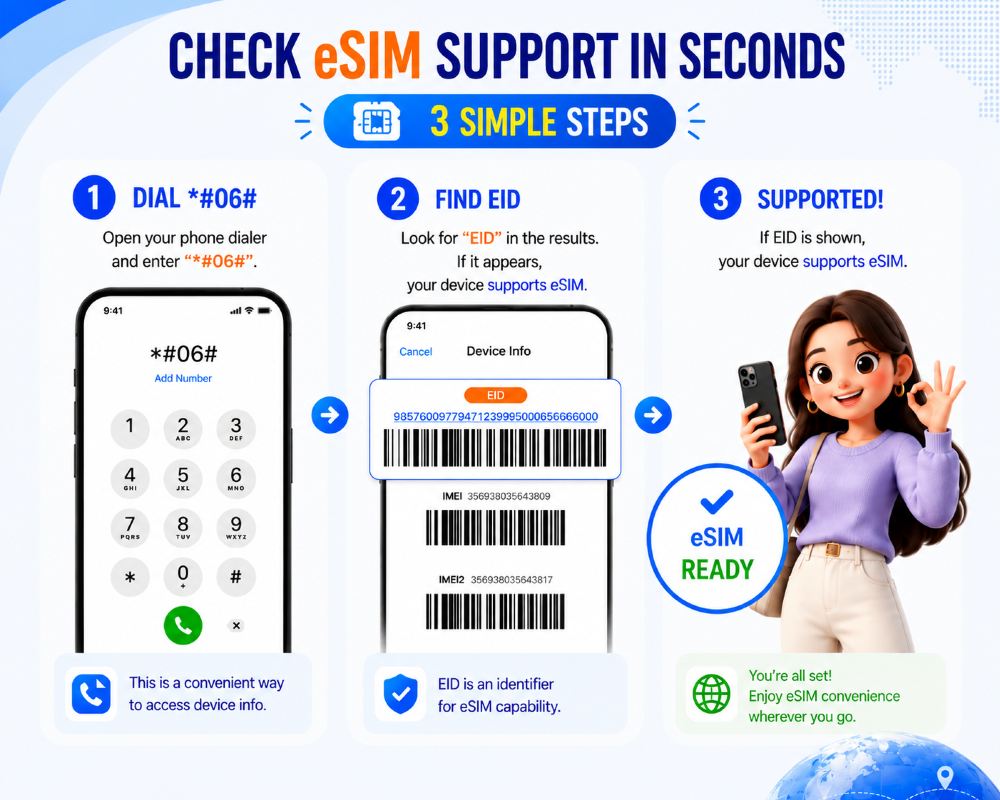
1. Laite tukee eSIM-toimintoja.

Tarkistaminen: Näppäile puhelimen näytöllä *#06#. Yleensä EID:n läsnäolo osoittaa eSIM-tuen. Ilman EID:tä eSIMiä ei voi käyttää.

2. Lukitsematon matkapuhelin

Tarkistaminen: Varmista matkapuhelinoperaattoriltasi, onko laitteesi lukittu verkkoon.

*Tarkista ennen ostamista, että yllä olevat ehdot täyttyvät; kaikkien ehtojen on täytyttävä, jotta eSIM toimii oikein.

[eSlM-asetukset]

eSIMin voi asentaa vain verkkoyhteyden kautta, joten on suositeltavaa asentaa eSIMin 6–12 tuntia ennen lähtöä.

[Ota data roaming käyttöön]

Varmista, että eSlM:n "Data Roaming" -asetus on käytössä.

[Älä poista eSlM:ää asennuksen jälkeen]

Kunkin QR-koodin voi asentaa vain kerran. Jos eSIM on poistettu laitteesta, emme voi auttaa sinua.

Usein kysytyt kysymykset